

腾讯会议Rooms
- 分类
- 摄影图像
- 大小
- 194.23MB
- 版本
- 2023741035
- 更新
- 2026-06-24
- 系统
- Android / iOS
- 厂商
- 站点整理
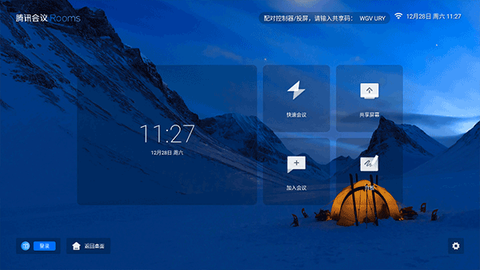

腾讯会议rooms电视版是一款专为智能电视机、触屏或非触屏安卓超大屏幕设备设计的视频会议软件,同时兼容投影仪和电视盒子等设备,用于实时屏幕投送和远程协作。它覆盖各类会议空间,通过屏幕共享、文件传输、即时聊天等丰富功能,满足企业会议室、教育机构教室、医疗机构会诊室等多种场景需求,旨在提升团队协作效率。该软件与腾讯会议rooms电脑版及腾讯会议手机版无缝对接,实现跨地区、跨设备、跨平台的屏幕实时共享,用户可在此处免费下载使用。
1. 高清音视频会议:支持一键加入或发起会议,提供1080P高清画质,并集成智能音视频降噪技术,确保会议过程中音视频质量清晰流畅,避免干扰。
2. 近场发现与连接:具备近场发现能力,可便捷识别并连接附近Rooms设备,实现一键免码投屏和开会,简化会议准备流程,提升启动效率。
3. 多种屏幕共享方式:支持4K投屏,并提供无线投屏码、超声波、蓝牙、HDMI等多种共享途径,方便参会者将手机或电脑内容展示到大屏幕上,适应不同设备环境。
4. 智能录制与纪要:支持一键云录制会议内容,并具备多说话人分离纪要功能,便于会后回顾和总结,提升信息留存质量。
5. 协作白板:支持离线及会中白板操作,可同时展开多块白板,允许扫码上传图片至白板,配备丰富画板工具,满足协作需求,充分展示和记录创意想法。
6. 多屏展示:支持双屏同显或双屏异显,满足多内容演示需求,使数据对比及内容展示一目了然,提高会议效率。
7. 集中式后台管理:企业管理员可对本企业所有Rooms设备进行远程集中化管理,包括使用数据、设备运维、软件升级、异常告警等,显著提升维护效率。
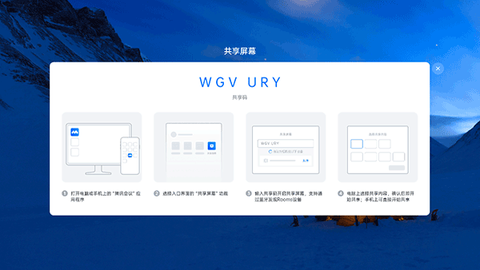
腾讯会议rooms共享屏幕可应用于Rooms各客户端之间,或Rooms与腾讯会议客户端之间,后者更为常见。以下是腾讯会议rooms电视版与腾讯会议手机客户端之间的屏幕共享操作方式:
1. 首先用户在电视上安装从本站下载的腾讯会议Rooms电视版软件。
2. 然后在手机上打开并登录腾讯会议app,输入Rooms的共享码:电视上安装并打开Rooms后,首页会展示6位字母共享码。手机或电脑端腾讯会议点击“共享屏幕”,输入Rooms的共享码即可发起共享。用户也可在“共享屏幕”页面勾选近场发现功能,选择所发现的Rooms会议室,免输共享码一键共享。
![腾讯会议Rooms[图1]](https://static.down8818.com/uploads/20260708/6a4dd2816e33d8.35232886.png)
1. 从本站下载腾讯会议rooms电视版apk文件安装包到电脑上。
2. 找到U盘或SD卡,插入电脑,将下载的APK文件复制粘贴到U盘或SD卡上。
3. 复制完成后,将U盘或带读卡器的SD卡插入电视后部或侧面的USB接口中。
4. 在电视应用桌面,找到“文件管理”>“外接存储”,进入后点击下载复制的apk文件进行安装。
会议中检测到房间内有啸叫回声时,Rooms会自动弹出关闭啸叫弹窗。请将靠近Rooms的入会设备关闭麦克风和扬声器,以确保会议音频质量。
Rooms端:
![腾讯会议Rooms[图2]](https://static.down8818.com/uploads/20260708/6a4dd281b21b91.67692426.png)
Controller端:
![腾讯会议Rooms[图3]](https://static.down8818.com/uploads/20260708/6a4dd282098684.63571084.png)


